
Hyper-V en VMWare
Comprende que es Hyper-V y la razón por que no funciona junto con VMware Workstation Pro
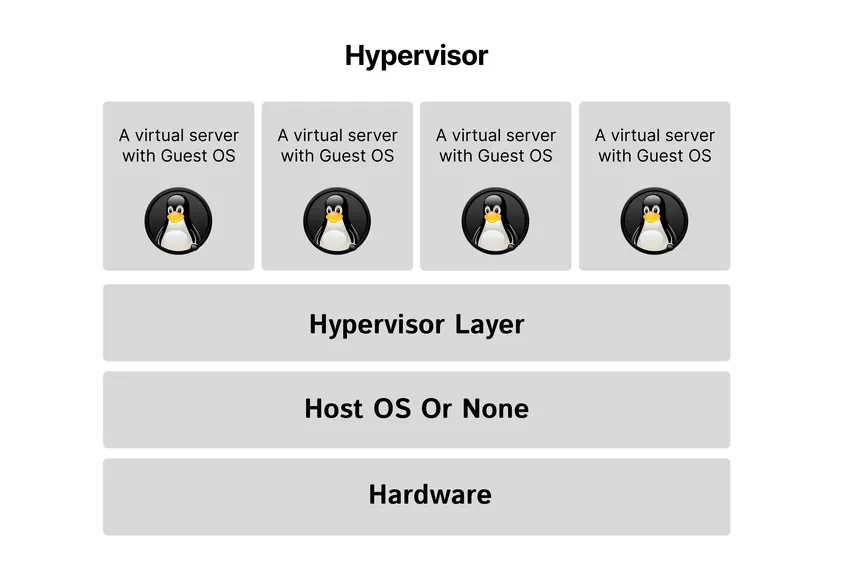
¿Qué es Hyper-V?
Hyper-V es una tecnología de virtualización propietaria de Microsoft que permite crear y ejecutar máquinas virtuales en Windows. Está incluida en Windows 10 y 11 Pro, Enterprise y Education.
- Permite ejecutar múltiples sistemas operativos como máquinas virtuales (VMs) en paralelo.
- Es similar a VMware o VirtualBox, pero es de Microsoft.
- Viene con funciones avanzadas como “Virtualization-Based Security (VBS)”, “Credential Guard”, etc.
Hyper-V vs VMware Workstation Pro
VMware Workstation Pro es un software de virtualización diferente a Hyper-V. Ambos hacen lo mismo (permiten ejecutar VMs), pero:
- No funcionan bien juntos, porque Hyper-V toma control de ciertas funciones del hardware (como la virtualización por hardware - VT-x), lo cual impide a VMware usarlas directamente.
- Si tienes Hyper-V habilitado, VMware puede funcionar más lento o ni siquiera iniciar las VMs.
Opciones para resolverlo
-
Opción 1: Usar VMware con Hyper-V habilitado (más sencillo, pero con posibles problemas de rendimiento)
-
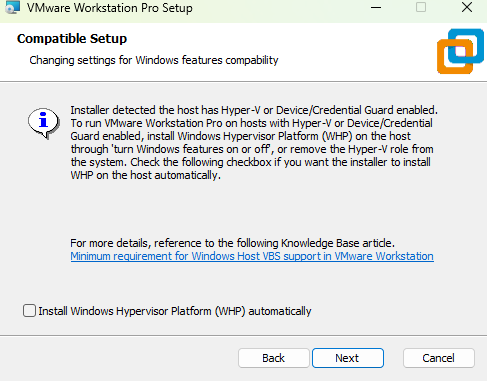
Tienes que habilitar esta opción del instalador: “Install Windows Hypervisor Platform (WHP) automatically”
Esto hace que VMware funcione usando el subsistema de virtualización de Windows (WHP), lo cual permite compatibilidad con Hyper-V.
Pero puede que el rendimiento sea inferior, y no todas las funciones de VMware estarán disponibles.
-
-
Opción 2: Desactivar Hyper-V completamente (recomendado si quieres mejor rendimiento en VMware)
- Puedes desactivar Hyper-V manualmente desde Windows:
¿Cómo desactivar Hyper-V?
-
Abre Símbolo del sistema (CMD) como administrador
-
Ejecuta este comando:
bcdedit /set hypervisorlaunchtype off -
Reinicia tu PC
Esto apaga completamente Hyper-V, lo que permite que VMware tenga acceso completo al hardware de virtualización (VT-x) y funcione con mejor rendimiento y compatibilidad.
Si solo vas a usar VMware para máquinas virtuales y quieres buen rendimiento, desactiva Hyper-V con el comando anterior.
Si necesitas Hyper-V para otras tareas (por ejemplo, WSL2, Docker Desktop en modo Hyper-V, etc.), entonces puedes marcar la opción de “Install WHP” y probar con VMware así.
¿Qué es WSL2?
WSL (Windows Subsystem for Linux) es una característica de Windows que te permite ejecutar un sistema Linux directamente dentro de Windows sin necesidad de una máquina virtual tradicional.
Hay dos versiones:
| Versión | Tecnología base | Notas |
|---|---|---|
| WSL1 | Traduce llamadas de Linux a Windows | Más ligero, pero no 100% compatible |
| WSL2 | Usa un kernel de Linux real con virtualización | Mucho más compatible y rápido |
WSL2 usa una máquina virtual ligera gestionada por Windows para ejecutar Linux. Y aquí es donde entra Hyper-V…
¿WSL2 y Hyper-V están relacionados?
Sí.
- WSL2 usa una máquina virtual basada en Hyper-V para correr Linux.
- No necesitas instalar Hyper-V como una “función completa”, pero sí requiere los servicios de virtualización que provee Hyper-V en el sistema operativo.
Piensa que WSL2 usa una mini versión interna de Hyper-V, aunque tú no la veas.
¿Y Docker?
¡Exacto! Docker Desktop en Windows también depende de esta estructura:
- Docker necesita un kernel de Linux para correr contenedores.
- En Windows, Docker usa WSL2 como ese kernel de Linux.
- Y ya vimos que WSL2 usa Hyper-V internamente.
Entonces, la cadena es así:
Docker → WSL2 → Mini VM con kernel Linux → Virtualización basada en Hyper-V
¿Y qué pasa con VMware o VirtualBox?
Aquí está el conflicto:
- Si tienes WSL2 o Docker Desktop instalados y funcionando, seguramente tienes Hyper-V activado (aunque sea parcialmente).
- Eso puede hacer que VMware o VirtualBox fallen o funcionen lento, porque no pueden acceder directamente al hardware de virtualización (VT-x/AMD-V) si Hyper-V ya lo está usando.
¿Y entonces qué hago si quiero usar VMware y Docker/WSL2?
Solución 1: Alternar entre Hyper-V activado y desactivado
Puedes activar o desactivar Hyper-V según lo que quieras usar:
- Para usar Docker y WSL2: activa Hyper-V
- Para usar VMware con mejor rendimiento: desactiva Hyper-V
Comandos:
-
Desactivar Hyper-V (para usar VMware):
bcdedit /set hypervisorlaunchtype off -
Activar Hyper-V (para usar Docker/WSL2):
bcdedit /set hypervisorlaunchtype auto
Y luego reinicias el equipo cada vez que cambies.
Solución 2: Usar VMware con WHP (como te ofreció el instalador)
Esto te permite usar VMware mientras mantienes Hyper-V habilitado, pero:
- Posible pérdida de rendimiento
- Algunas funciones avanzadas podrían no funcionar correctamente
Conclusión
| Quieres usar… | ¿Necesita Hyper-V? | ¿Compatible con VMware? |
|---|---|---|
| WSL1 | ❌ No | ✅ Sí |
| WSL2 | ✅ Sí (internamente) | ⚠️ Depende del modo |
| Docker Desktop | ✅ Sí (con WSL2) | ⚠️ Puede dar problemas |
| VMware Workstation | ❌ No (mejor sin él) | ✅ Mejor sin Hyper-V |
Variables
Ingrese los campos para ver su codigo en el contenido.